Mandar el acceso al organizador
El organizador entra en su página con un enlace y un código de 6 cifras. Desde ella reenvía al grupo el enlace para elegir y sigue quién ha respondido.
- Creas el evento
- Por abrir
- Abierto
- Cerrado
- Celebrado
- Archivado
- Datos borrados
En el evento, en «Organizadores», pulsa Enviar acceso.
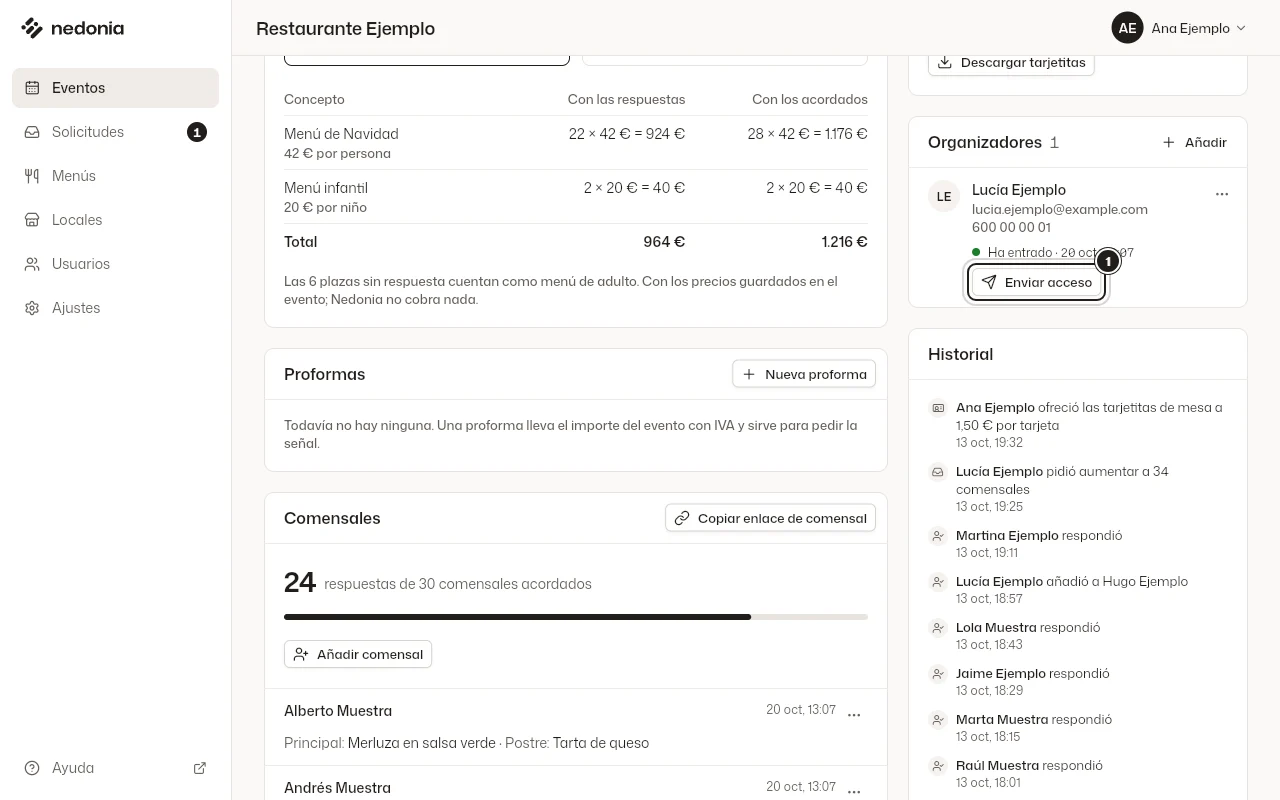
Datos de ejemplo Elige por dónde: «WhatsApp», «Email» o «Copiar».
Arriba ves su código. El mensaje lleva el enlace y el código.
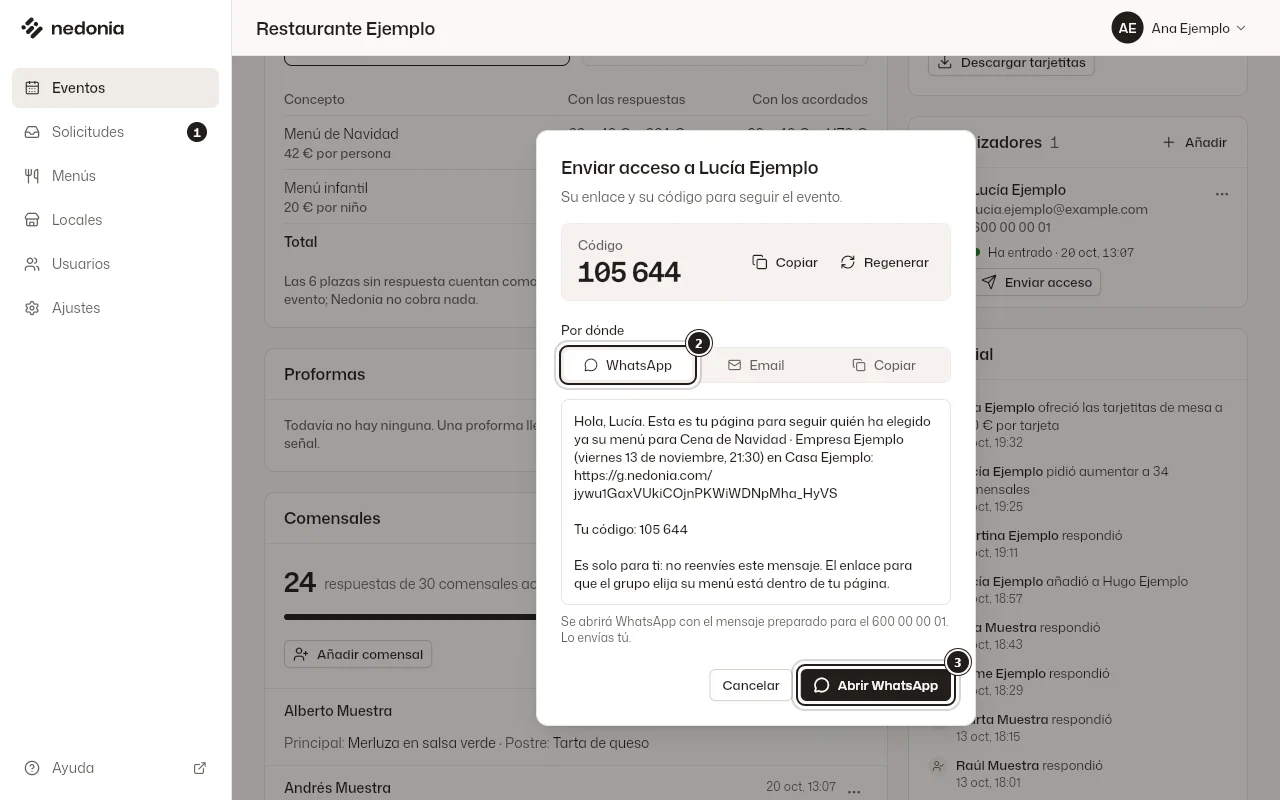
Datos de ejemplo Pulsa Abrir WhatsApp, Enviar email o Copiar mensaje.
Con WhatsApp se abre el mensaje preparado y lo envías tú. Con email lo envía Nedonia en nombre del local; si responde, le llega al email de contacto del local.


Bajo su nombre queda cómo se lo enviaste y, cuando entra, «Ha entrado».
Conviene saber
- El enlace y el código son solo para el organizador. El enlace para que el grupo elija está dentro de su página: lo comparte él con Compartir con el grupo.
- Si necesitas el enlace del grupo, en «Comensales» pulsa Copiar enlace de comensal.
- ¿Ha perdido el código o se ha bloqueado? Mira El organizador ha perdido el código.
- Puedes mandarle también la ayuda para el organizador.