Me llega una reserva: crear el evento
Con el evento creado, mandas el acceso a quien organiza y el grupo elige su menú desde el móvil. Te lleva un par de minutos.
- Creas el evento
- Por abrir
- Abierto
- Cerrado
- Celebrado
- Archivado
- Datos borrados
Antes de empezar
- Un local con un menú activo. Sin él no sale el botón Nuevo evento: mira Preparar un menú.
- Los datos del responsable del tratamiento, en Ajustes. Puedes crear el evento sin ellos, pero el panel te avisará con «Los comensales aún no pueden elegir».
- Lo que has cerrado con quien reserva: día y hora, cuántos van a ser y el precio, y su nombre con un email o un teléfono.
Paso a paso
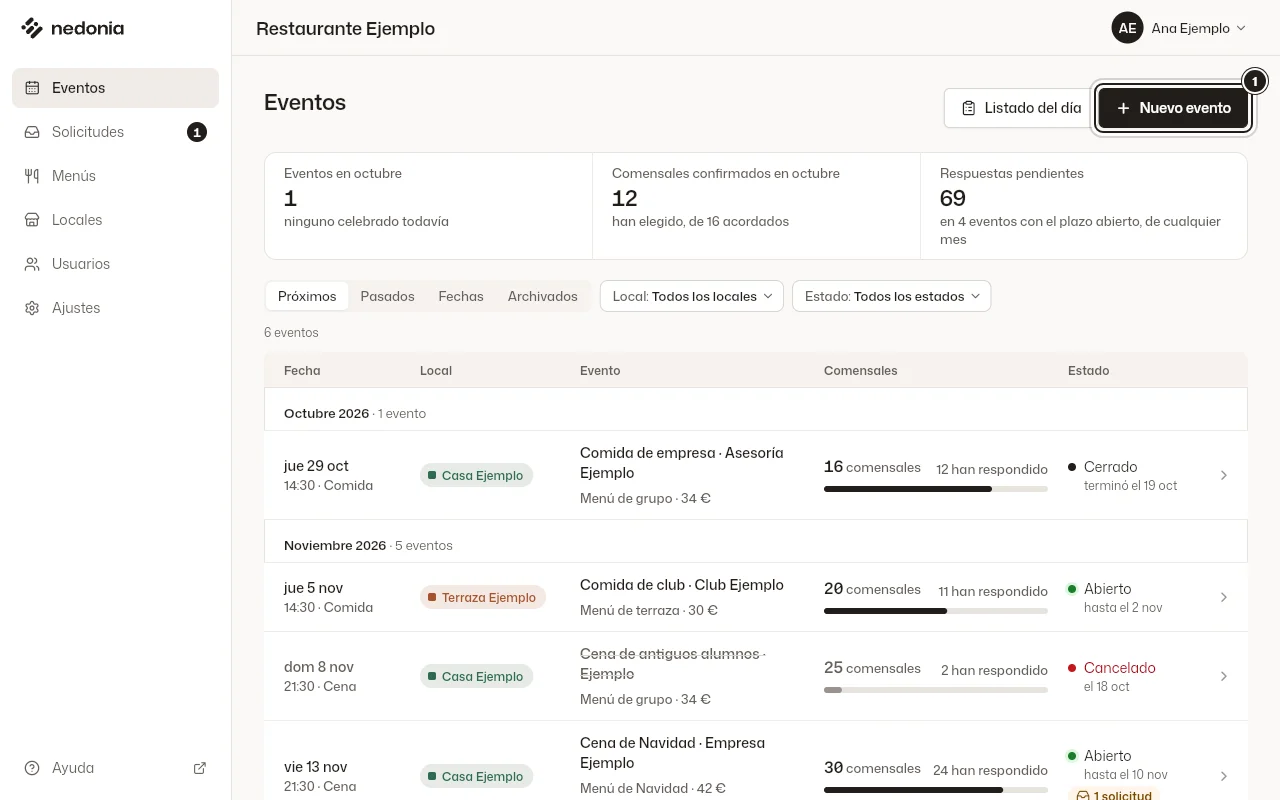
En Eventos, pulsa Nuevo evento.
Es la primera opción del menú de la izquierda. En el móvil, ábrelo con el botón de las tres rayas.
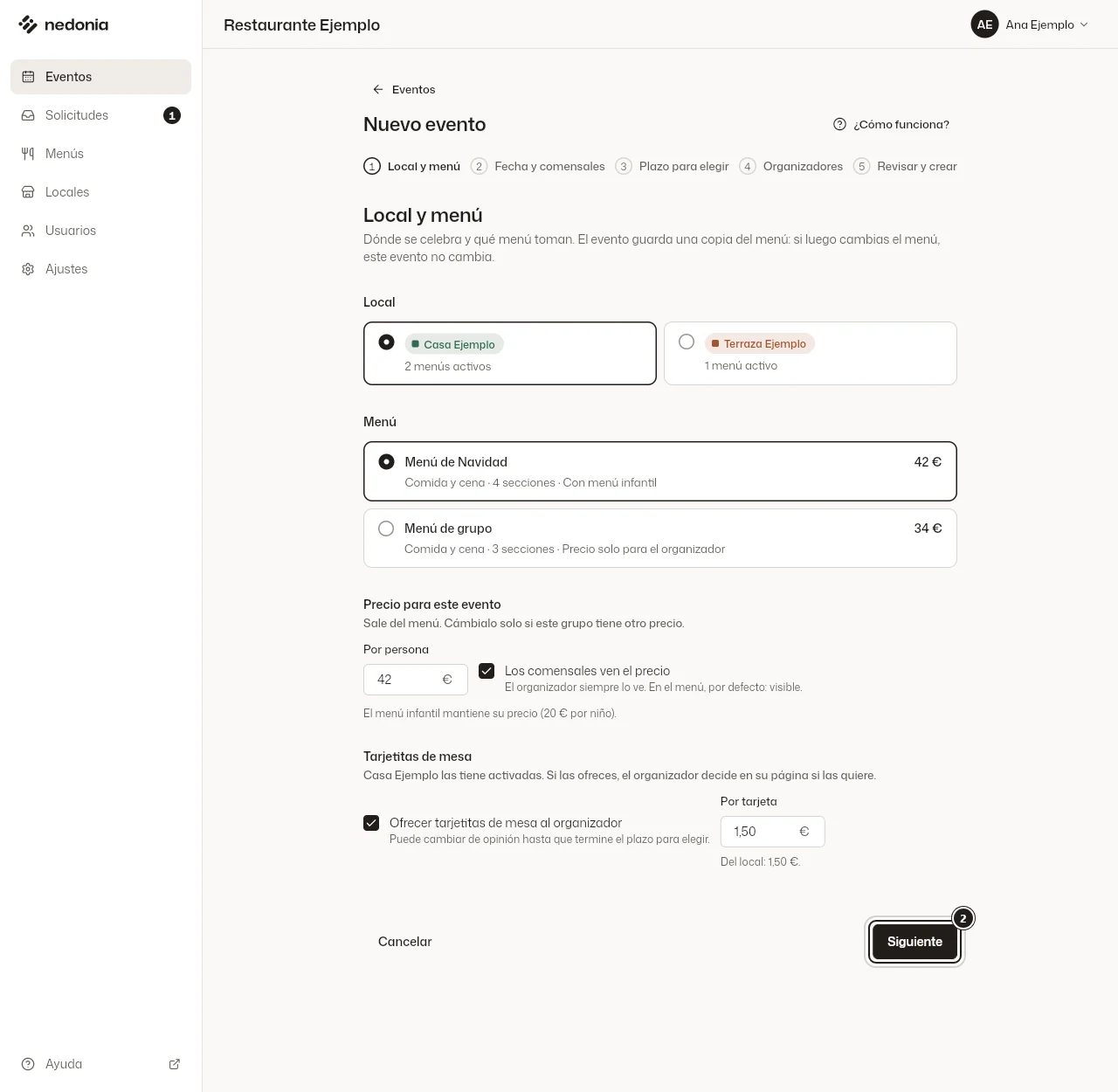
Datos de ejemplo «Local y menú»: elige el local y el menú.
El precio sale del menú. Cámbialo en «Por persona» solo si este grupo tiene otro precio. Después pulsa Siguiente.
Datos de ejemplo «Fecha y comensales»: el día, la hora, el servicio y cuántos sois.
En «Comensales acordados» cuenta también a los niños. En «Nombre del evento», mejor el tipo de evento o la empresa que el nombre de una persona: lo ven todos.
«Plazo para elegir»: déjalo como lo propone Nedonia.
Por defecto se puede elegir desde que creas el evento hasta 3 días antes, a las 23:59. Cuando termina, nadie puede cambiar su menú y cocina tiene los totales. Cámbialo solo si lo habéis hablado.
«Organizadores»: el nombre y un email o un teléfono.
Es a quien le mandarás el acceso. Si organizan dos personas, pulsa Añadir otro organizador.
Revisa el resumen y pulsa Crear evento.
Sale «Evento creado» y se abre el evento. Después puedes cambiar casi todo con Editar, salvo el local.


Conviene saber
- Los comensales acordados son un tope. Cuando han elegido todos, nadie más puede apuntarse hasta que aceptes un aumento: mira Piden más plazas.
- El evento guarda una copia del menú. Si luego cambias el menú en Menús, este evento no cambia.
- Si te equivocas al crearlo, puedes eliminarlo desde › «Eliminar evento» mientras no le hayas enviado ninguna proforma.