Cancelar un evento (o eliminar uno creado por error)
Si el evento no se va a celebrar, cancélalo. El organizador lo ve y no se pierde nada.
- Creas el evento
- Por abrir
- Abierto
- Cerrado
- Celebrado
- Archivado
- Datos borrados
En el evento, pulsa › «Cancelar evento».
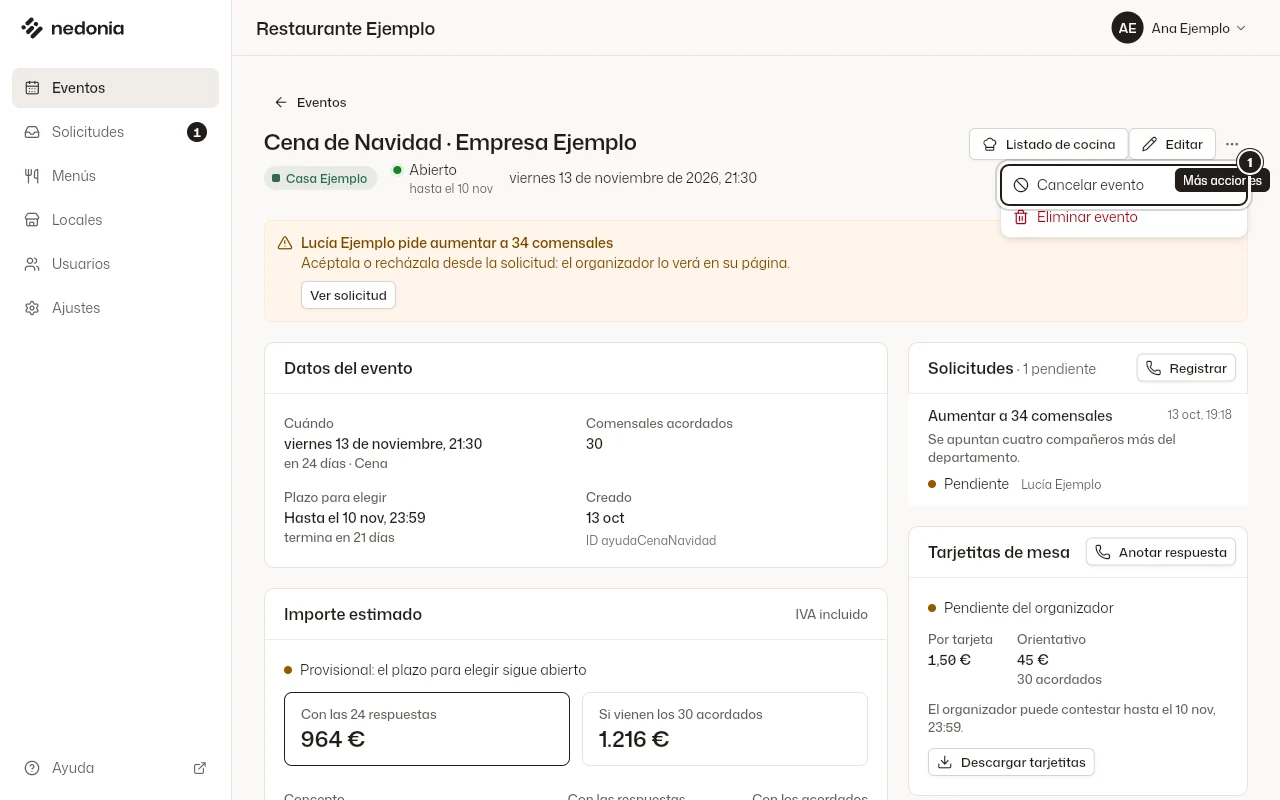
Datos de ejemplo Escribe el motivo, si quieres, y pulsa Cancelar evento.
El motivo lo leen los organizadores en el email de la cancelación.

El enlace deja de admitir respuestas. Organizador y comensales ven que se ha cancelado y el contacto del local. Se conservan las respuestas y el historial.
Volver atrás
Puedes reabrirlo con Reabrir durante una semana, y nunca después del día del evento. Los organizadores reciben un email: «Sigue en pie».
Eliminar un evento creado por error
› «Eliminar evento» borra el evento, sus organizadores, sus comensales y su historial, y los enlaces dejan de funcionar. No se puede deshacer. Hay que marcar «Lo he creado por error y quiero borrarlo».
Conviene saber
- Un evento cancelado se archiva 7 días después de la cancelación, y sus datos personales se borran 60 días después de cancelarlo. Mira Del recordatorio al borrado.